DMMビットコインへの登録の仕方ってむずかしいのかな?
わかりやすく教えてほしい!
登録の仕方はとても簡単です!
スムーズにいけば15分ぐらいで終わりますよ。
写真を使ってやさしく伝えます。
ここでは「スマートフォン」で「登録」手続きした時の実際の写真を使ってお伝えします。
【口座完了までの流れ】
🌟5つの「ステップ」
5つのステップ
🌟① メールアドレスの登録
⇓
🌟② 本人情報入力
⇓
🌟③ スマホのカメラで撮影
(本人確認)
⇓
🌟④ 口座開設審査
⇓
🌟⑤ SMS承認
⇓
口座開設「完了」
【準備しておくもの】
(手続きをスムーズに進める為に次の★2つを事前に準備しておくことをおすすめします。)
★ メールアドレス
(GメールやYahooメールのようなフリーメールでもOKです。 「DMMビットコイン」からの通知を受け取ることを前提にアドレスを選択しましょう!)
★ 身分証明書
(運転免許証やマイナンバーカードのどちらかを選択する人が多い様です。)
参考までに・・・僕は「Yahooメール」と「マイナンバーカード」を選択して手続きを行いました。
あなたにとって都合の良いものを選択しましょう!
ではさっそく手続きを進めていきましょう。
🌟ステップ❶
メールアドレスの登録
最初に「DMMビットコイン公式HP」を開きます。 (下記「DMM Bitcoin」をクリックします。)
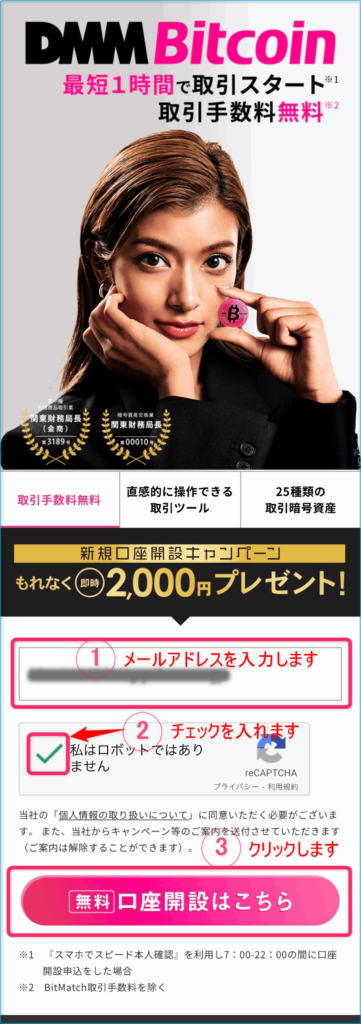
下の画面がでます。
「登録手続き」をするにあたり
① 先程準備していた「メールアドレス」を入力します。
② クリックして「チェック」を入れます。
③ 「口座開設はこちら」をクリックします。
次に
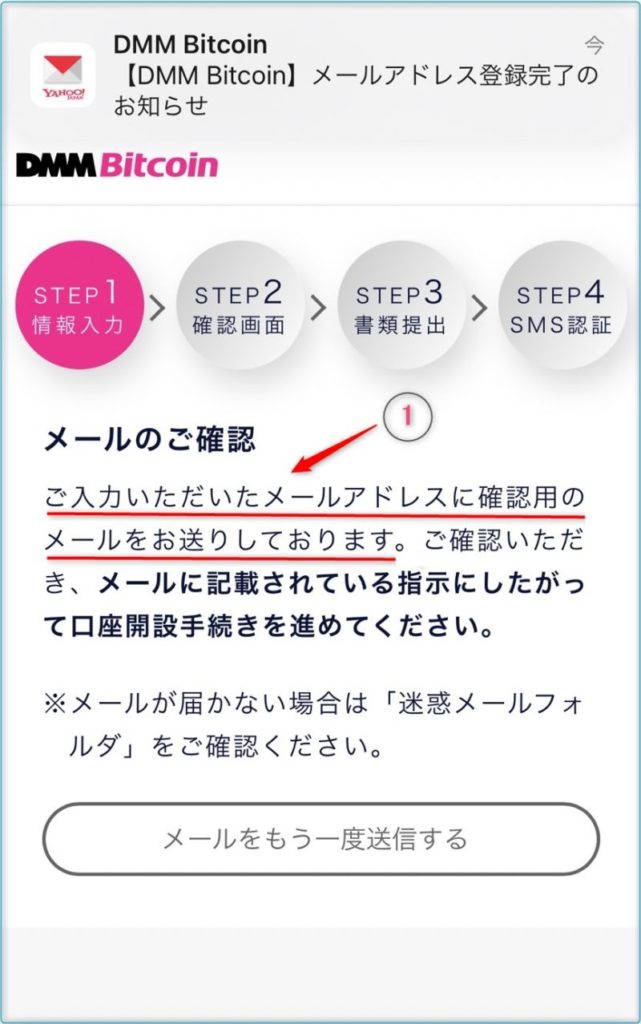
この画面が出れば「メールアドレスの登録」は「完了」しました。
① 先程入力した「メールアドレス」へ「DMMビットコイン」から通知が来ているか確認します!
※ もしメールが来ていない場合は画面内の「メールをもう一度送信する」をクリックしましょう。
🌟ステップ❷
本人情報入力
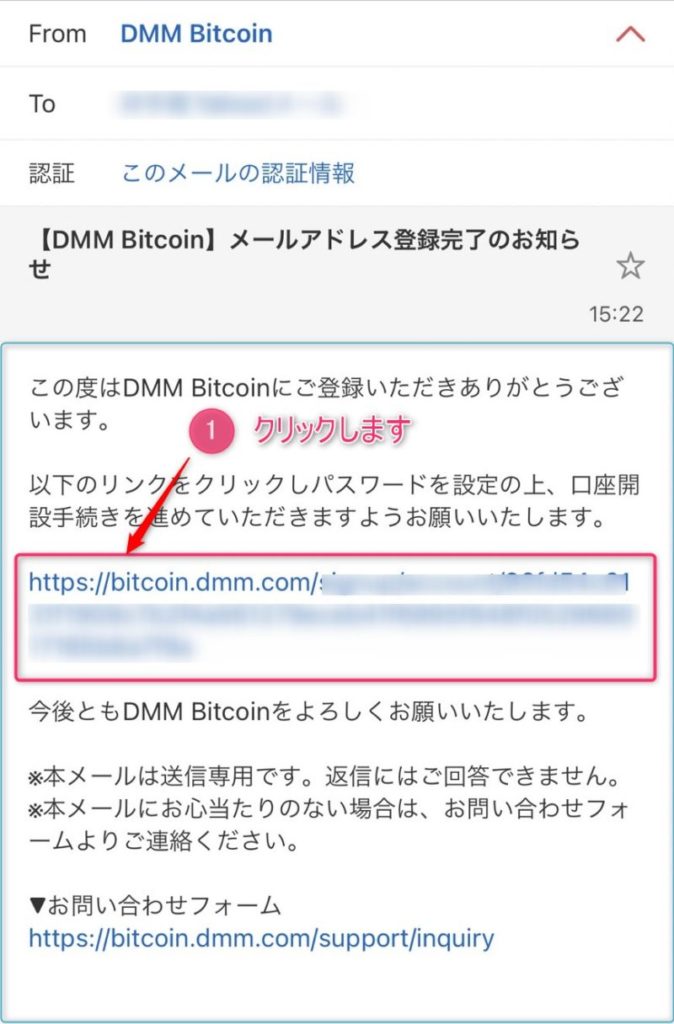
入力したメールアドレスへ「DMMビットコイン」から来ているメールを開くとこちらの画面になります。
① 赤枠内のリンク(アドレス)をクリックします。
こちらの画面が出ます。
入力内容
- パスワード設定
- 口座開設の種類
- 契約締結前交付書面・各種重要事項の承諾
① パスワードを入力します。
パスワードは記録して無くさないようにちゃんと保管して置きましょう!
② 「個人」へチェックを入れます。
ほとんどの人が「個人」だと思います。法人で登録する人は「法人」へチェックを入れます。
③ 「一括で同意する」へチェックを入れます。
④ 下方の各項目の全てにチェックが入ったことを確認します。
⑤ 「次へ」をクリックします。

次に、こちらの画面が出ます。
入力内容
- 生年月日
- 携帯番号
- 住所
- 職業
- 資産状況
① 「お客様情報」を全て入力します。
② 「投資資金はご自身の資産でお間違いありませんか?」の「はい」へチェックを入れます。
③ 「次へ」をクリックします。

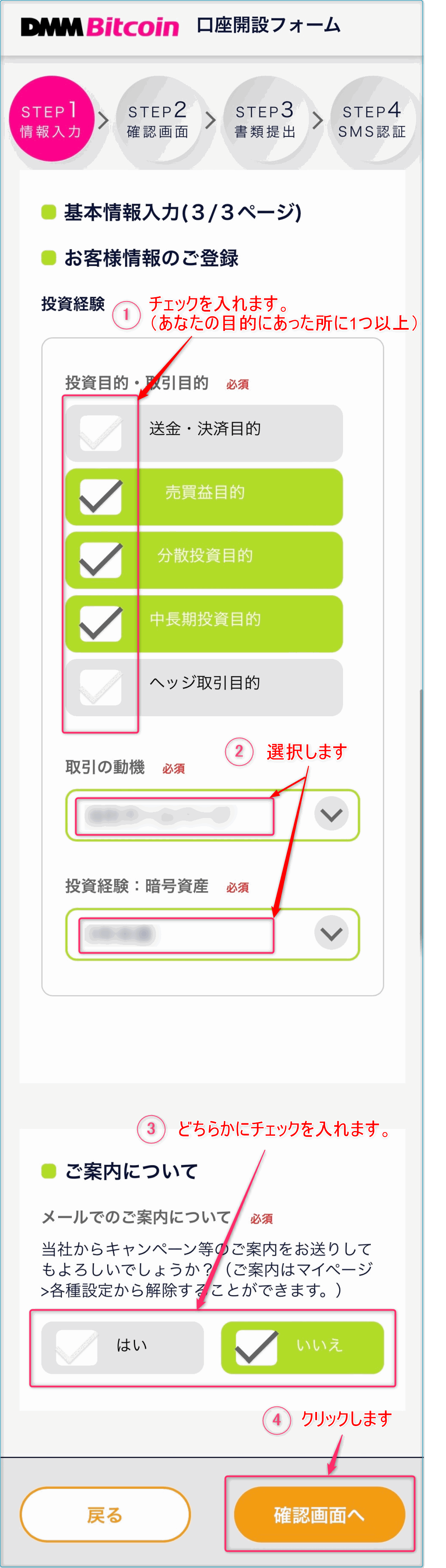
次に、こちらの画面が出ます。
入力内容
- 投資目的・取引目的
- 取引の動機
- 投資経験 : 暗号資産
- ご案内について
① 「投資や取引の目的について」僕は下の図のように3つにチェックを入れました。
あなたの目的にあった所へ1つ以上チェックを入れましょう。
② 「取引の動機」や「投資経験など」についても審査に影響はありませんので正直に選択しましょう!
③ 「ご案内について」は「DMMビットコイン」からキャンペーンなどのお知らせなどの情報を欲しいなら「はい」にチェックを入れましょう。
「必要ない」と気が変わればあとから変更も可能です。
僕は「お知らせメール」が沢山きて削除するのが大変かもしれないので下図のように取り合えず「いいえ」にチェックを入れました。
次に
確認画面になります。
先程、入力した内容に間違いが無いか確認して無ければ「申し込む」をクリックします。
間違いがあれば「修正」をクリックして訂正しましょう。

🌟ステップ❸
スマホのカメラで撮影
(本人確認)
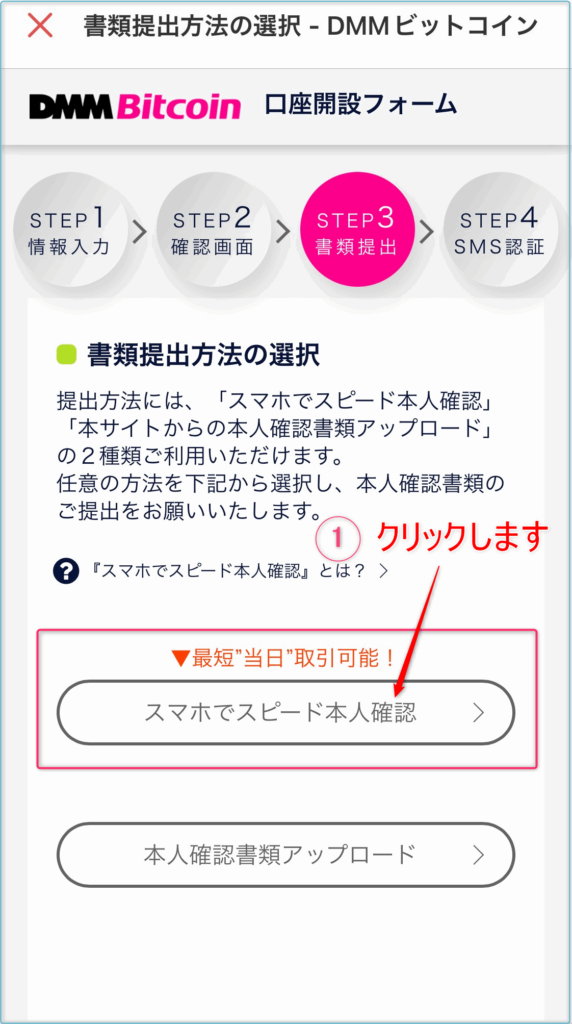
① 「スマホでスピード本人確認」を
クリックします。
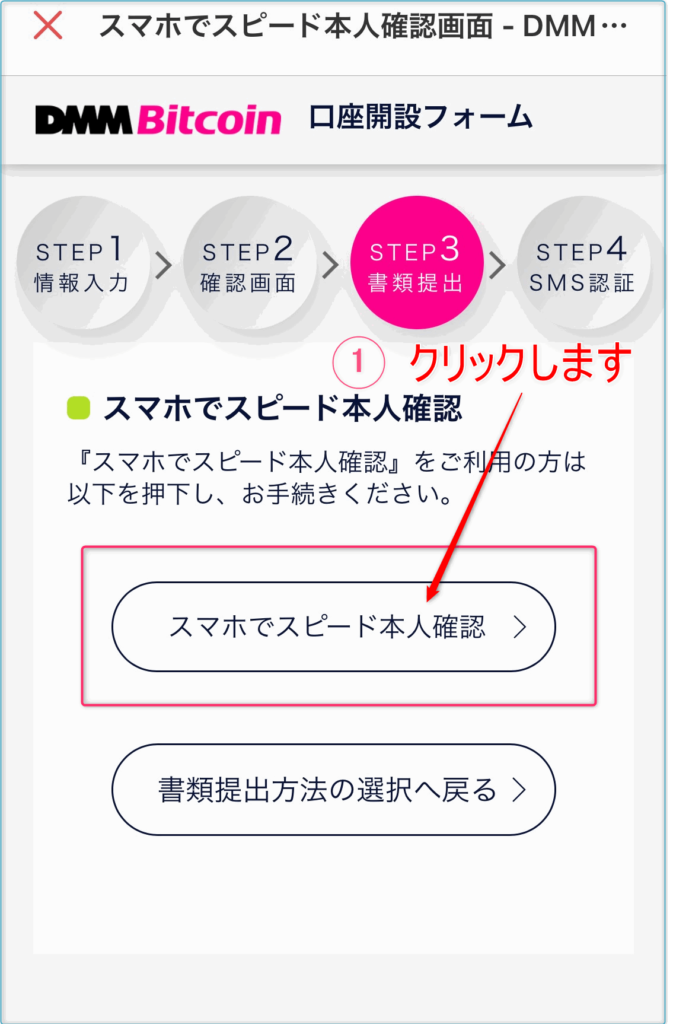
① ここでも同じように「スマホでスピード本人確認」を
クリックします。
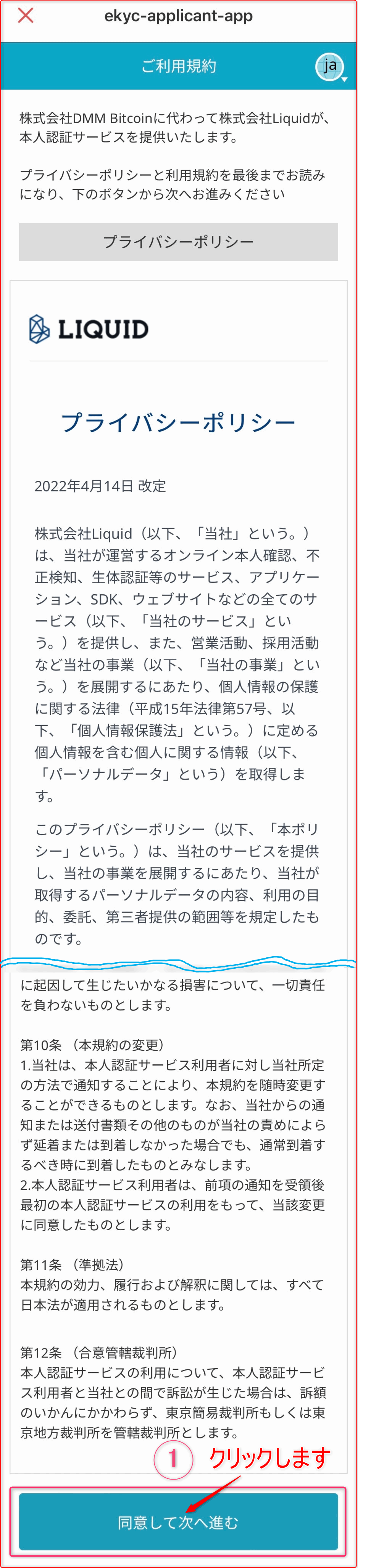
① 「同意して次へ進む」をクリックします。
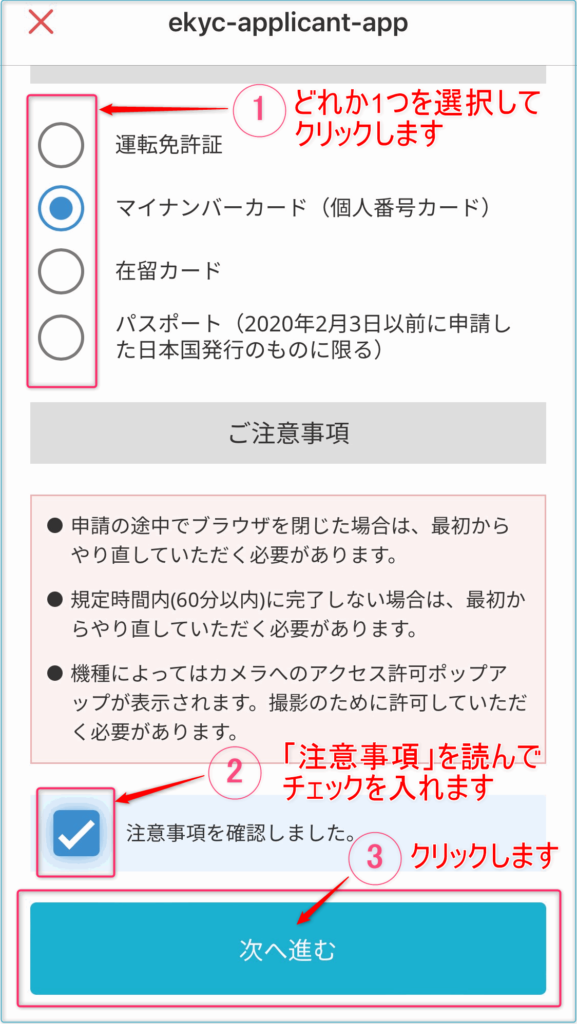
① 4つの内、あなたに取って都合の良いものを1つ選んでクリックします。
僕は「マイナンバーカード」を選択しましたので、ここからは「マイナンバーカー」を例にした説明になります。
「運転免許証」やその他を選択された方へも参考になると思います。そのまま手続きを進めてみてくださいね。
② 「ご注意事項」を読んで「注意事項を確認しました」へチェックを入れます。
③ 「次へ進む」をクリックします。
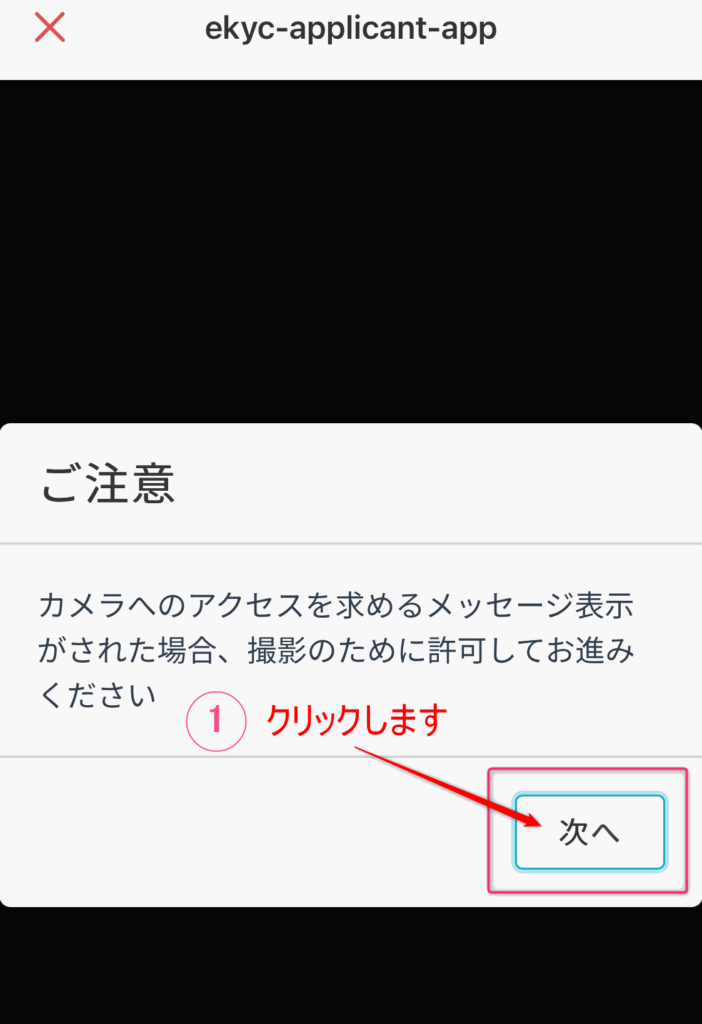
① 「次へ」をクリックします。
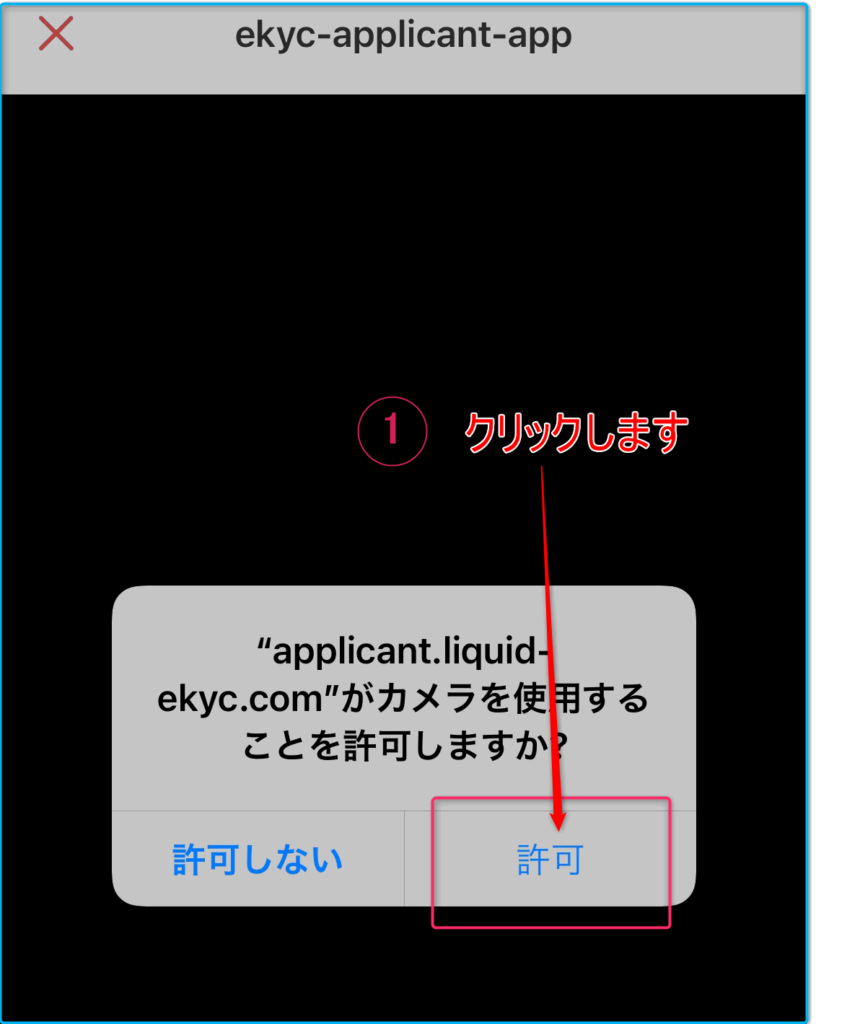
① 「許可」をクリックします。
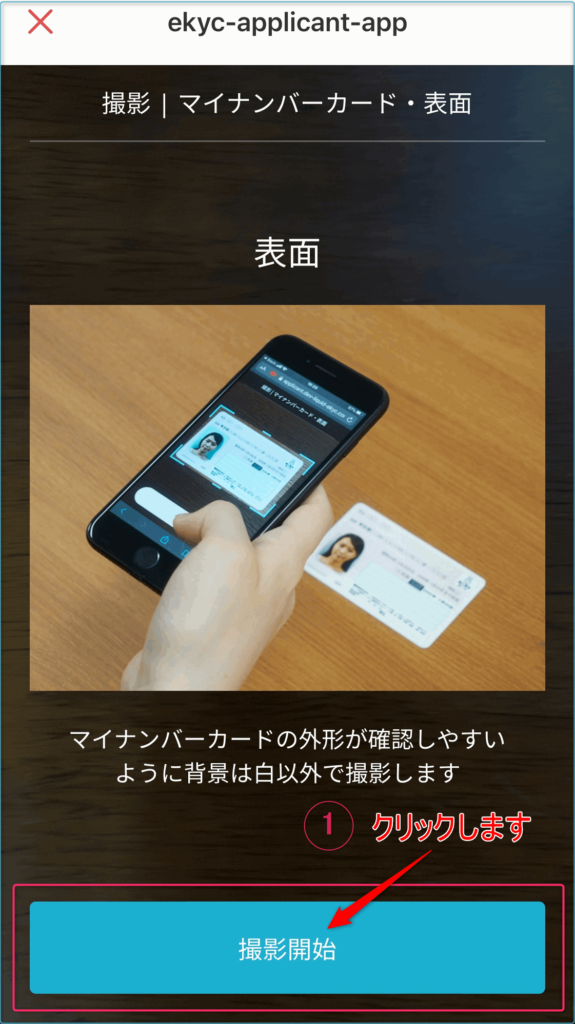
ここからはスマホを使って撮影をしていきます。
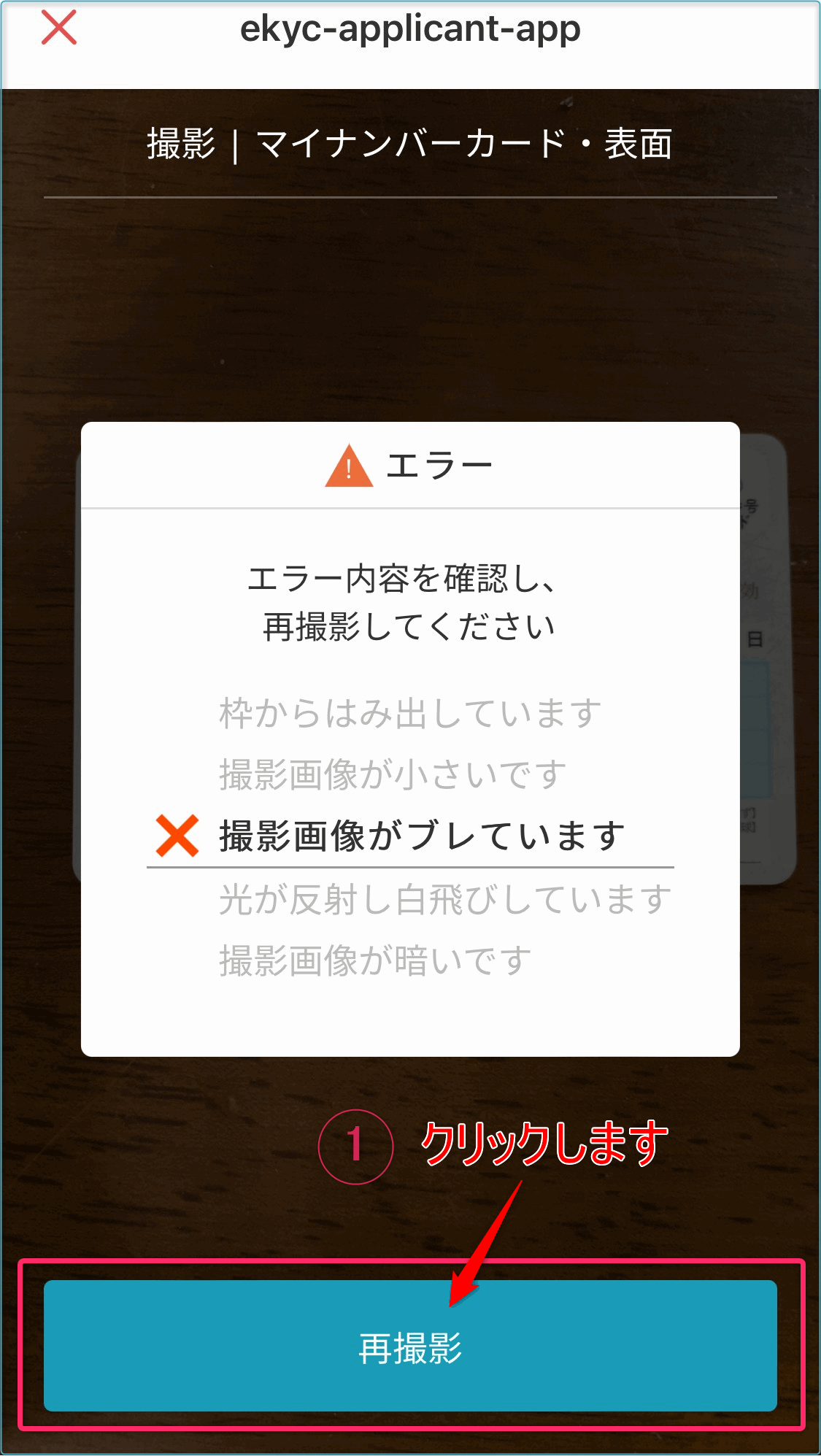
① 下図のようにカードの表面を枠に入れて「撮影開始」をクリックします。
注意ポイント
「撮影時」に「カードが枠からはみ出していたり」、「撮影画像が小さい」などの理由で下のような画面がでることがあります。
このようになった時は気にせず①「再撮影」をクリックして再度撮影をしなおしましょう!
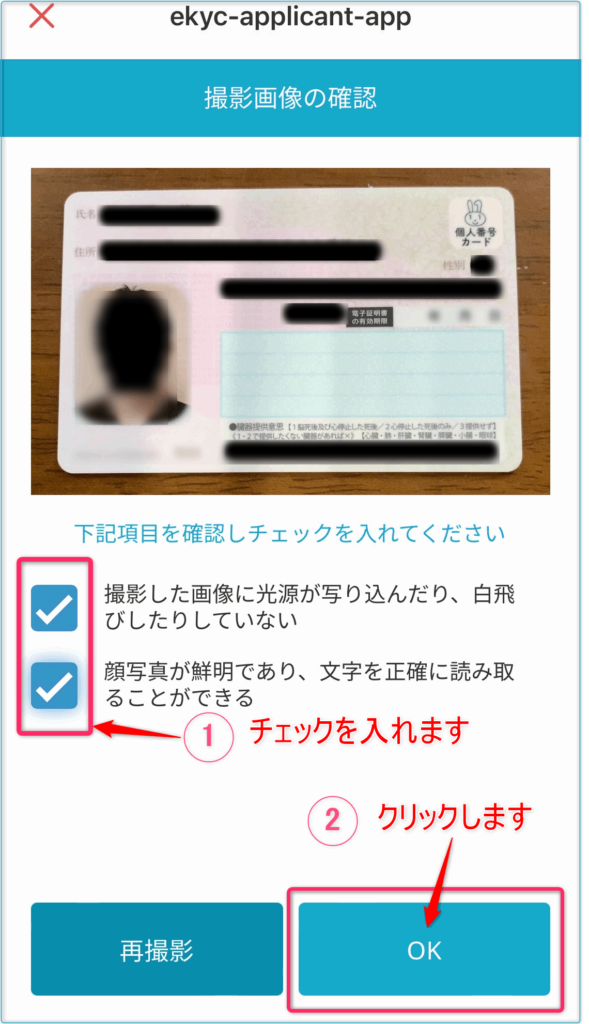
ここでは今撮影した写真がちゃんと撮れているか確認します。
① 2つの項目にチェックを入れます。
② 「OK」をクリックします。
※ もし撮影結果が納得いくものでない時は「再撮影」をクリックして再度撮影をしなおしましょう!
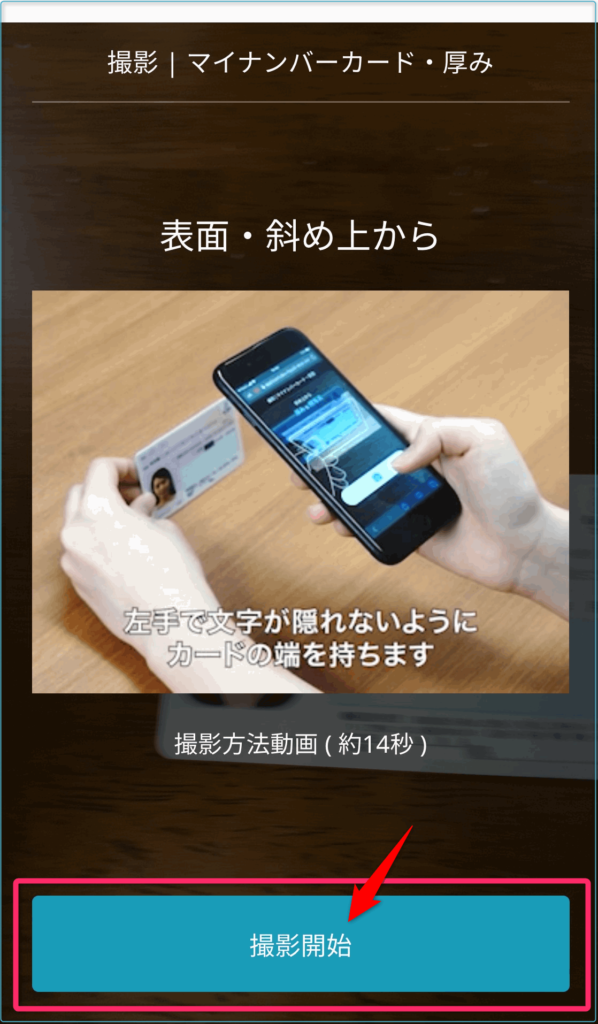
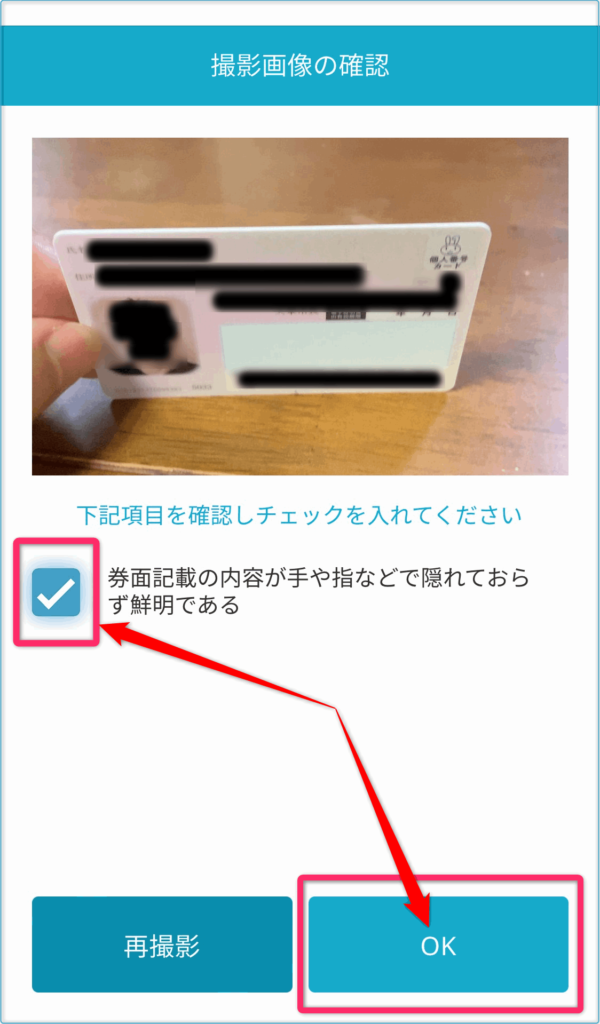
次に同じ要領で「表面・斜め上から」の写真を撮ります。
撮影後、「撮影画像の確認」で項目へチェックを入れてから「OK」をクリックします。

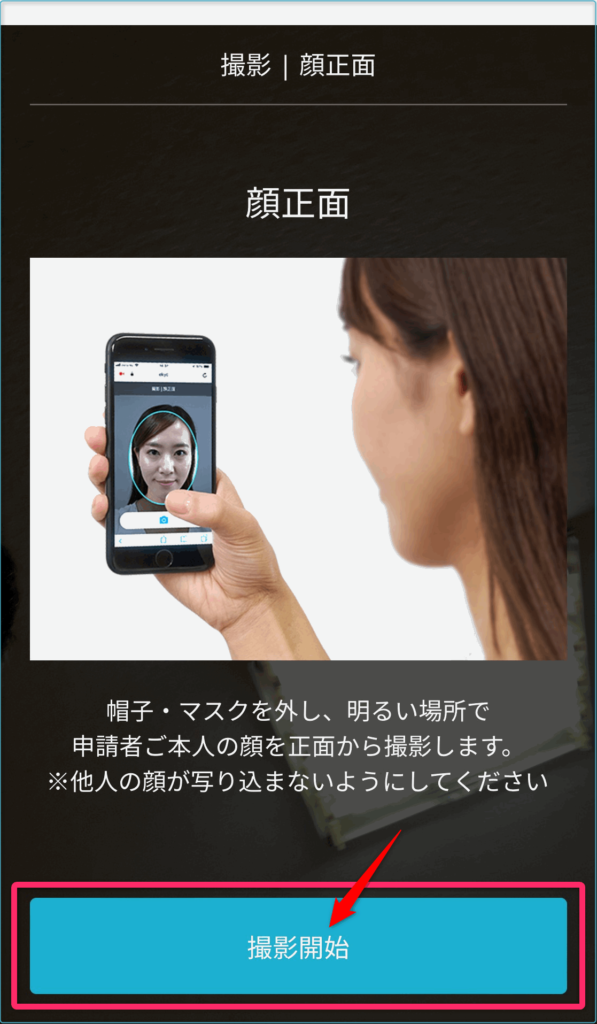
次に「顔正面」の撮影をします。
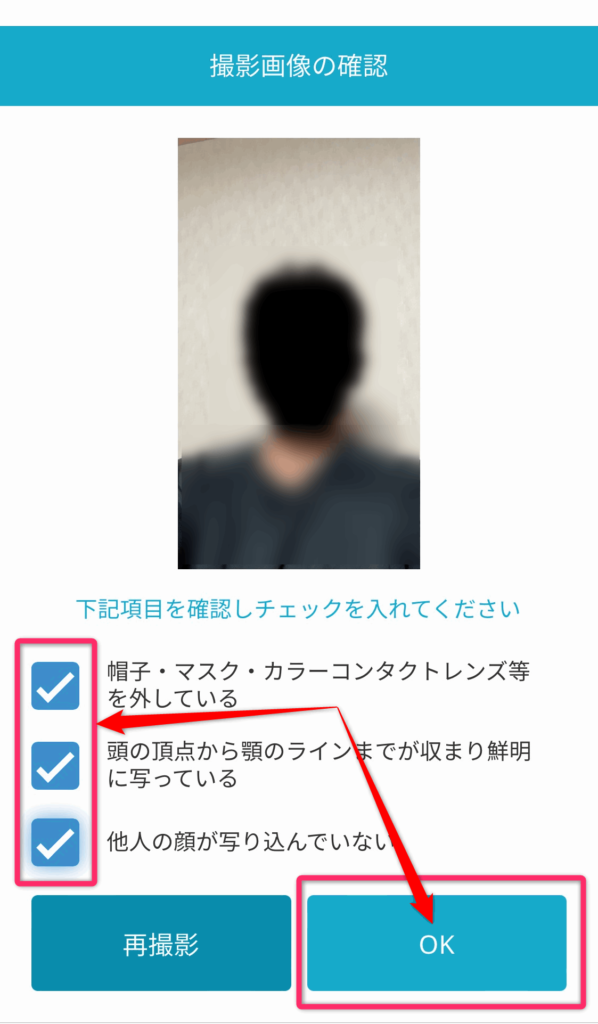
撮影後、「撮影画像の確認」で項目へチェックを入れてから「OK」をクリックします。
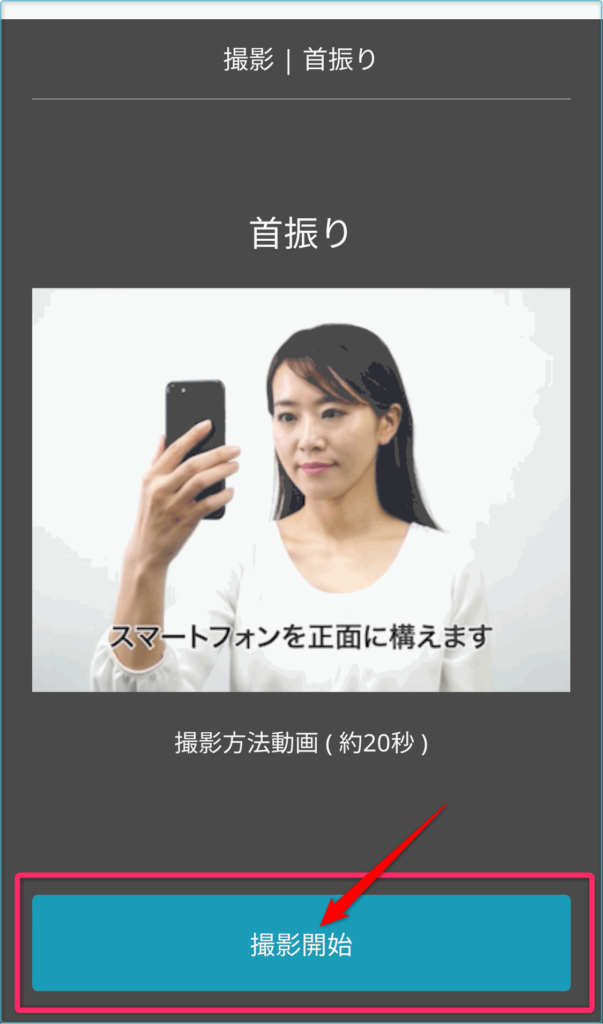
次に「首振り」の撮影です。
同じ要領で作業を進めていきます。
撮影時はスマホを正面に持って固定したまま「撮影開始」をクリックして、首を左右に振り続けます。
これでスマホのカメラでの撮影は終了です。 お疲れ様でした。あともう少しです。
🌟ステップ❹
口座開設審査
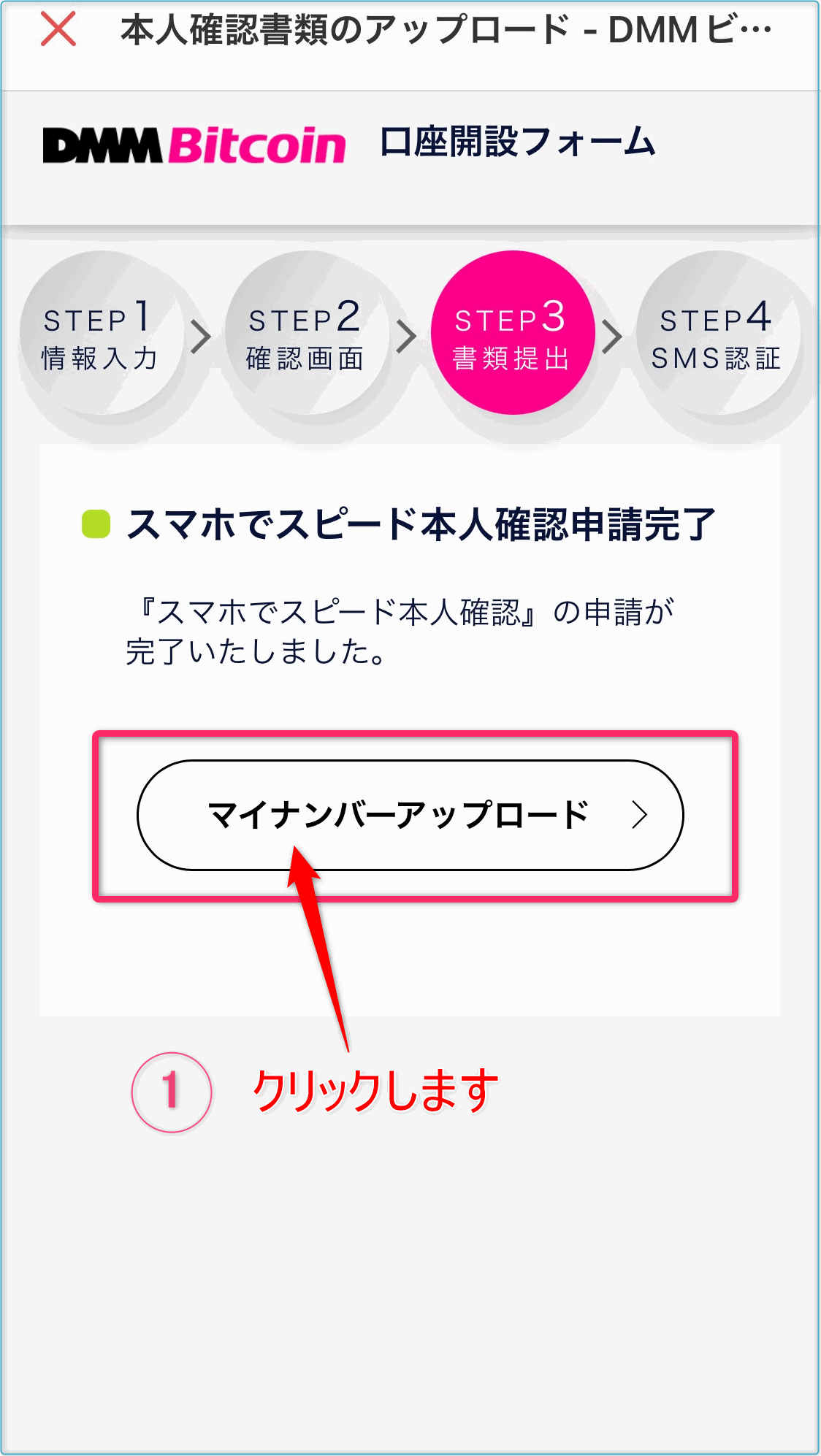
① 「マイナンバーアップロード」をクリックをクリックします。
解説
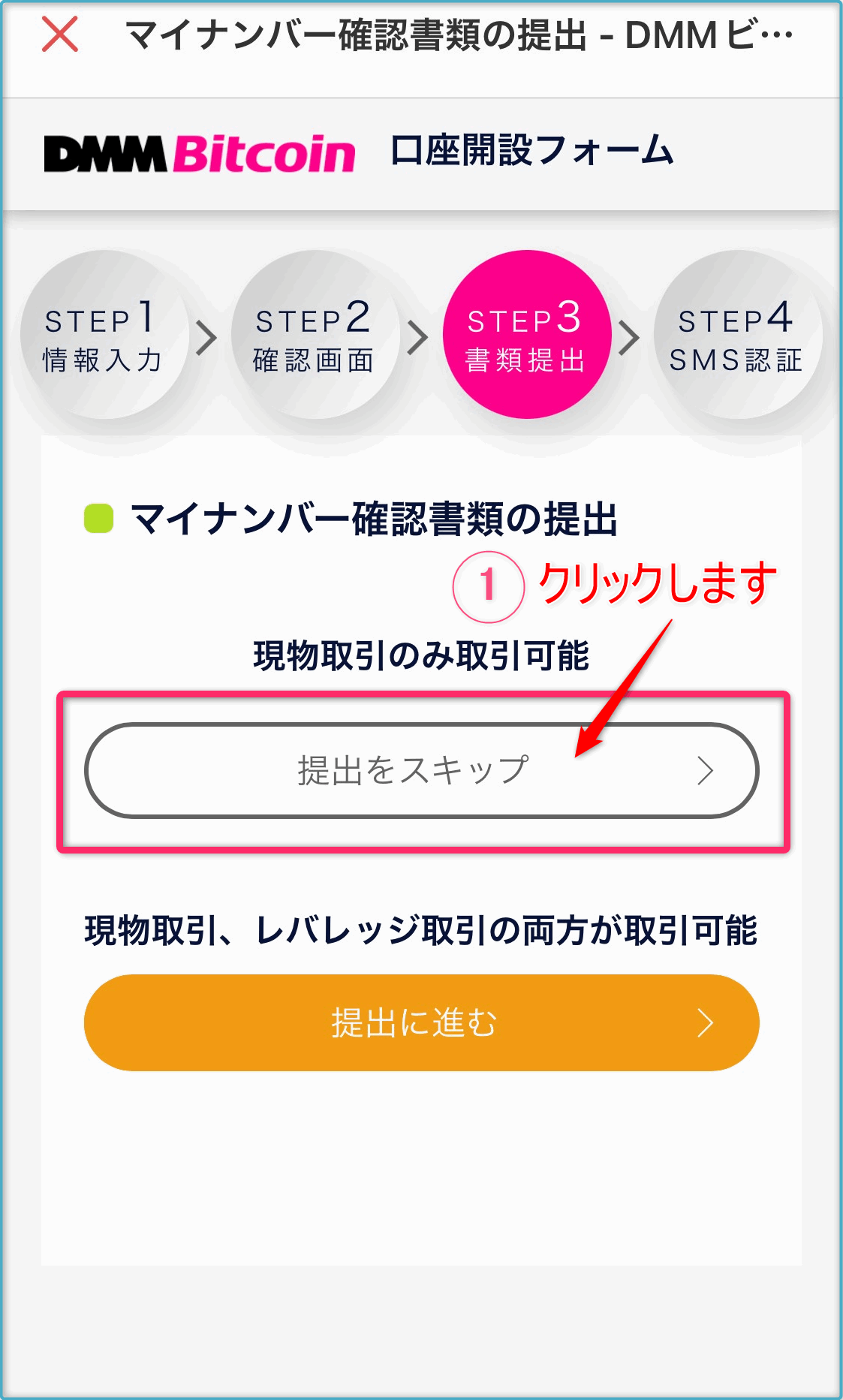
このステップ❹では口座を開設するにあたり、2つの内、1つを選択することになります。
● 「現物取引のみ取引可能」・・・ 「現物取引」のみをしたい方
● 「現物取引、レバレッジ取引の両方が取引可能」 ・・・ 「現物取引」と「レバレッジ取引」の両方をしたい方
僕は今回、「現物取引のみ可能」を選択しました。
その理由は2つです。
① レバレッジを取引する希望がないから。
② レバレッジ取引したくなったら、後日手続きをすることで可能にできるから。
ここでは「現物取引のみ可能」を選択した場合を前提に説明を進めていきます。
① 「提出をスキップ」をクリックします。
🌟ステップ❺
SMS承認
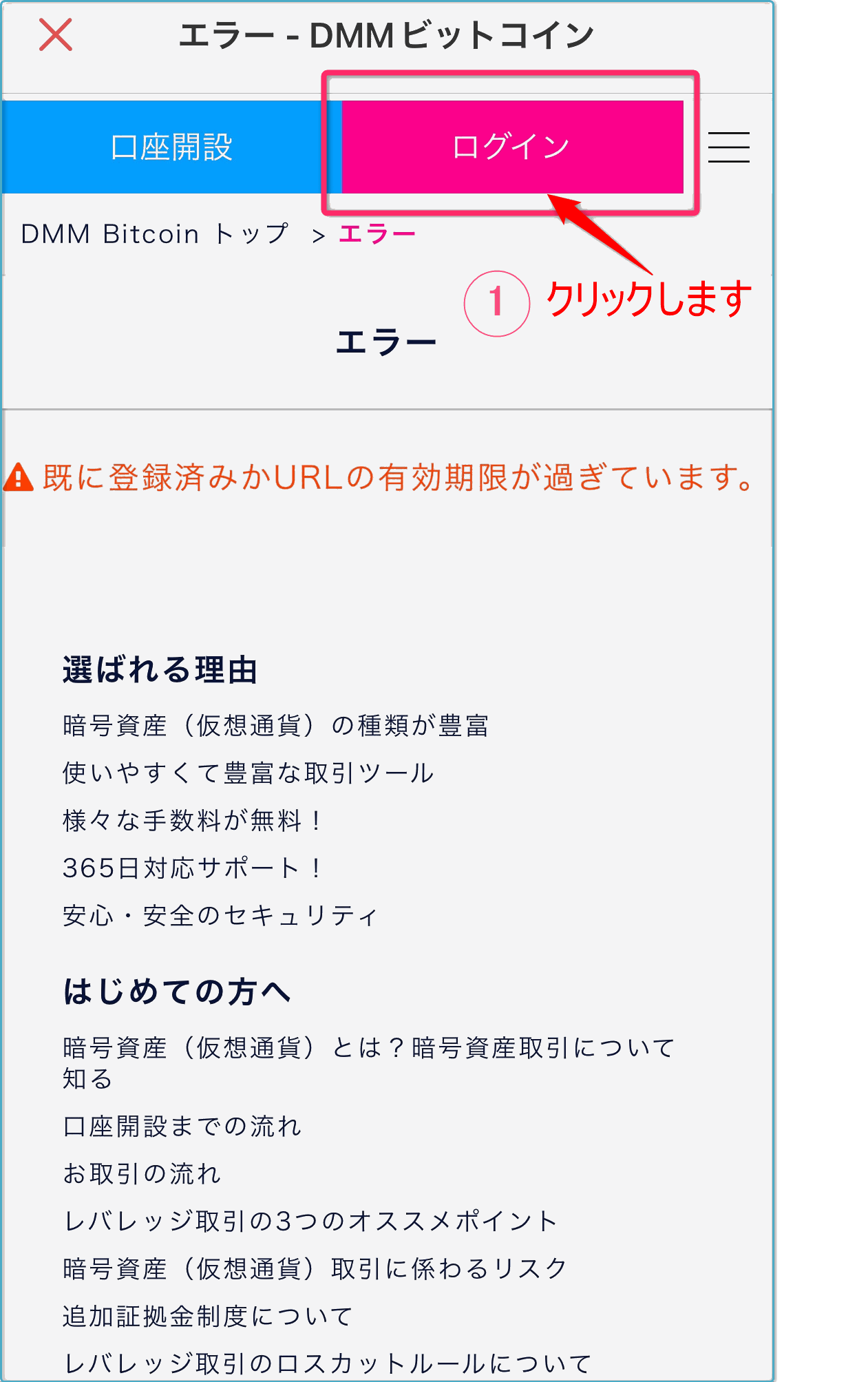
① 「ログイン」をクリックします。
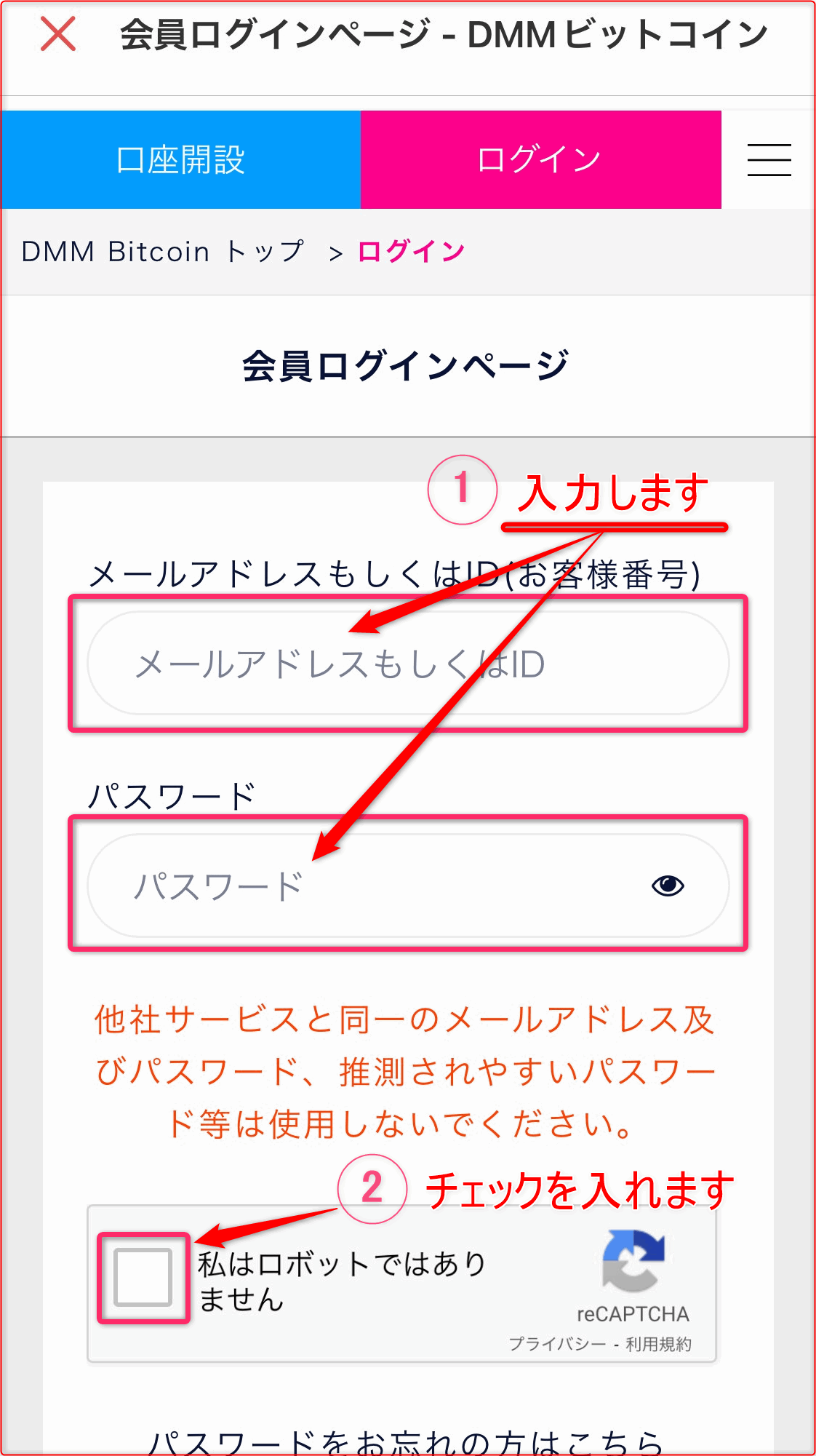
「ステップ❶」ですでに登録済みの「メールアドレス」と「パスワード」を準備します。
① 「メールアドレス」と「パスワード」を入力します。
② 「私はロボットではありません」にチェックを入れます。
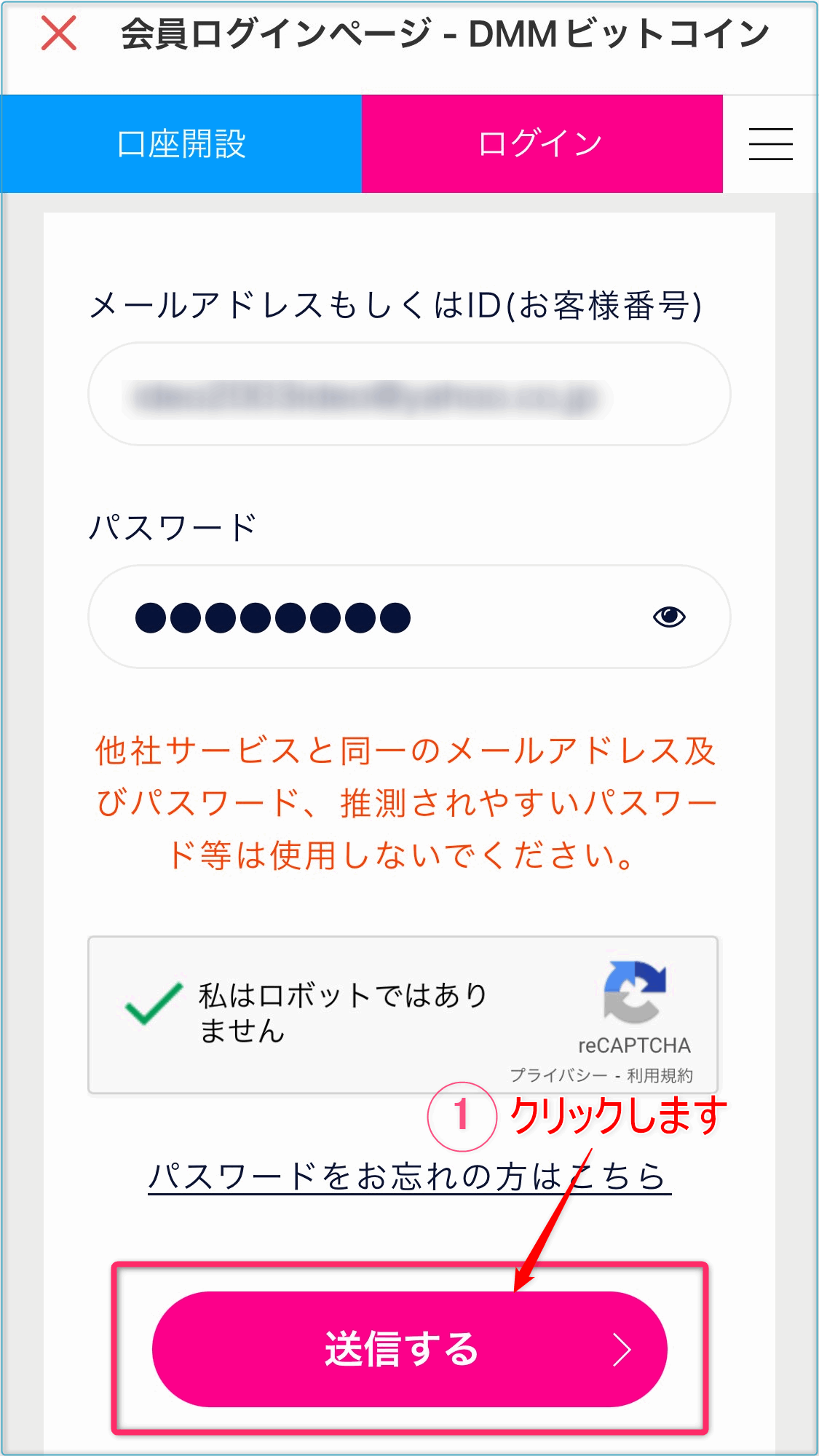
①「送信する」をクリックします。
① 「コードを発行する」をクリックします。
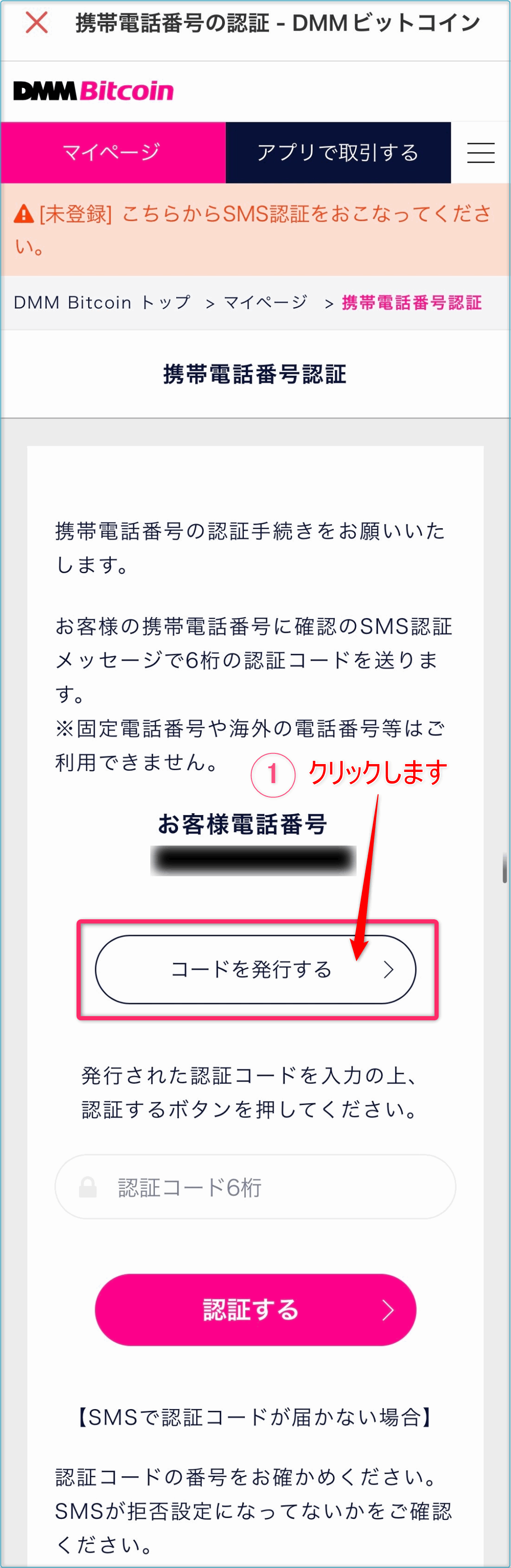
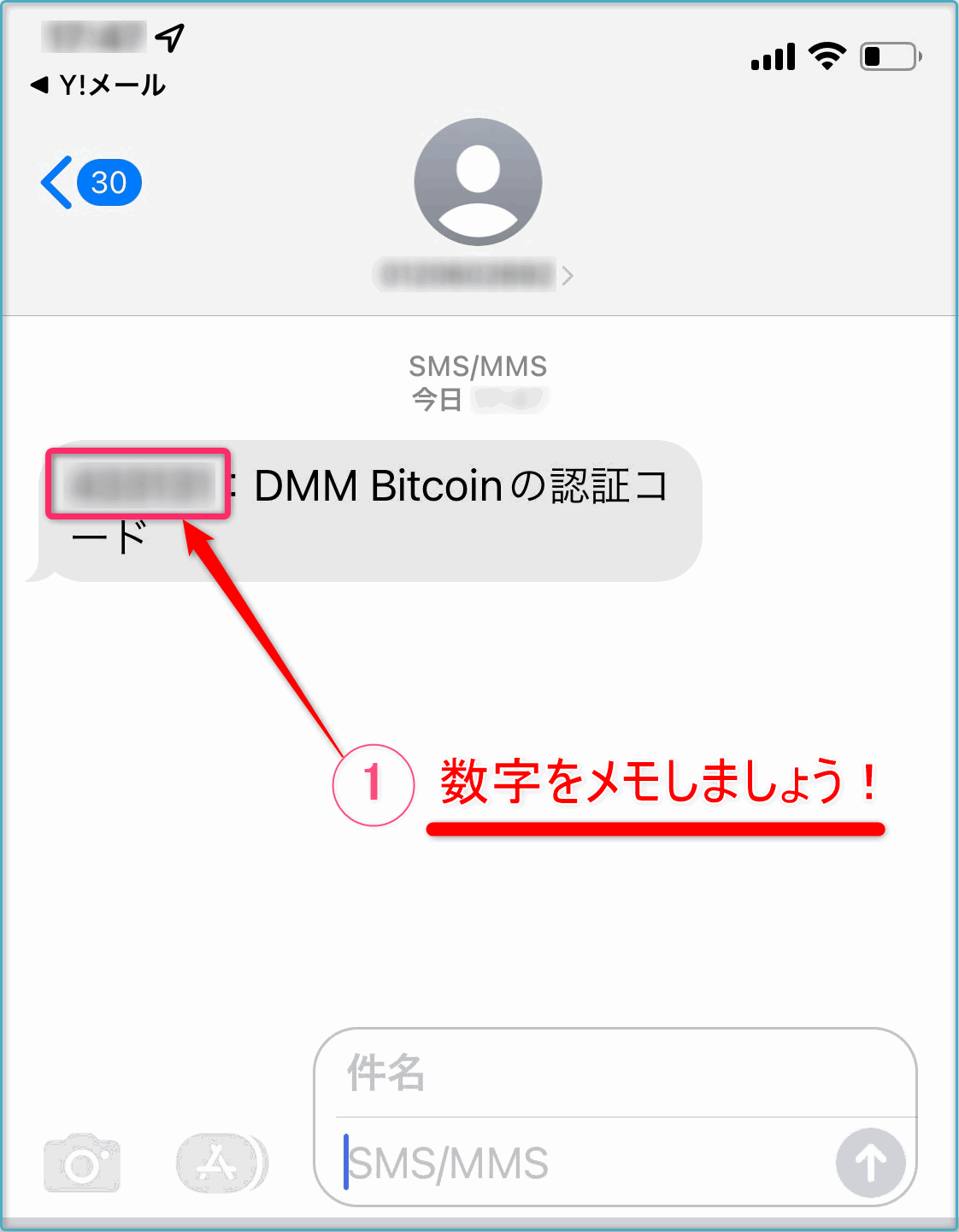
あなたが登録した電話番号あてに「メッセージ」が届きますので開いて内容を確認しましょう。
① 「数字」をメモします。
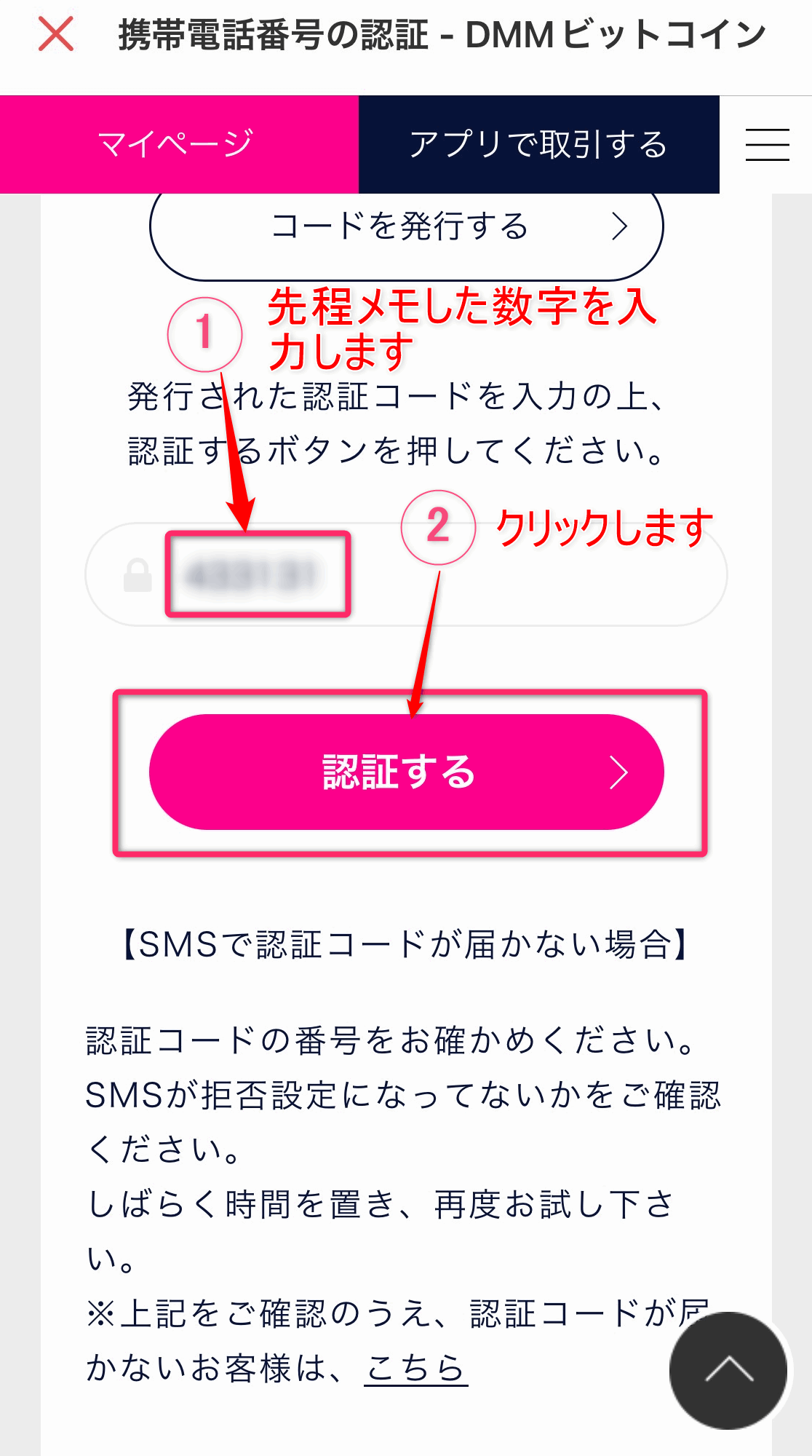
① 先程メモした「数字」を入力します。
② 「認証する」をクリックします。
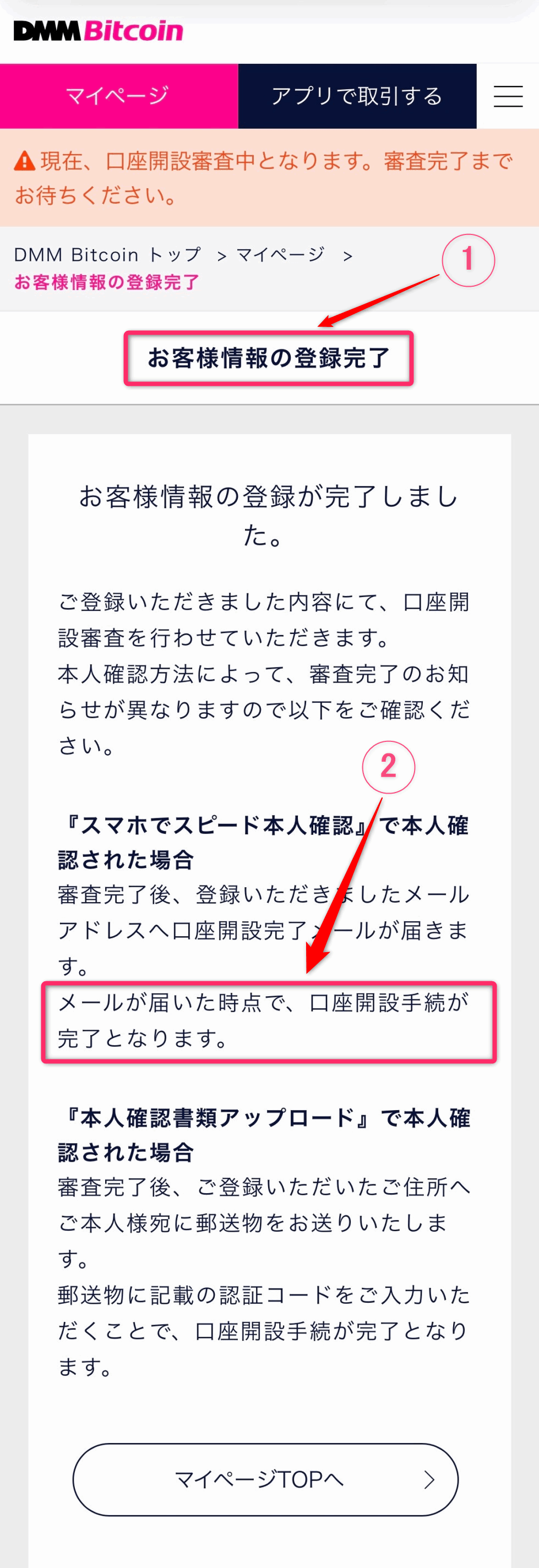
① 「お客様情報の登録」が「完了」したことが確認できます。
② あなたが登録したメールアドレスあてに「DMMビットコイン」からメールが届いていますで、開いて内容を確認します。
※ 届いていない場合は審査に時間がかかっていますのでしばらくして、再度メールが届いているか確認します。
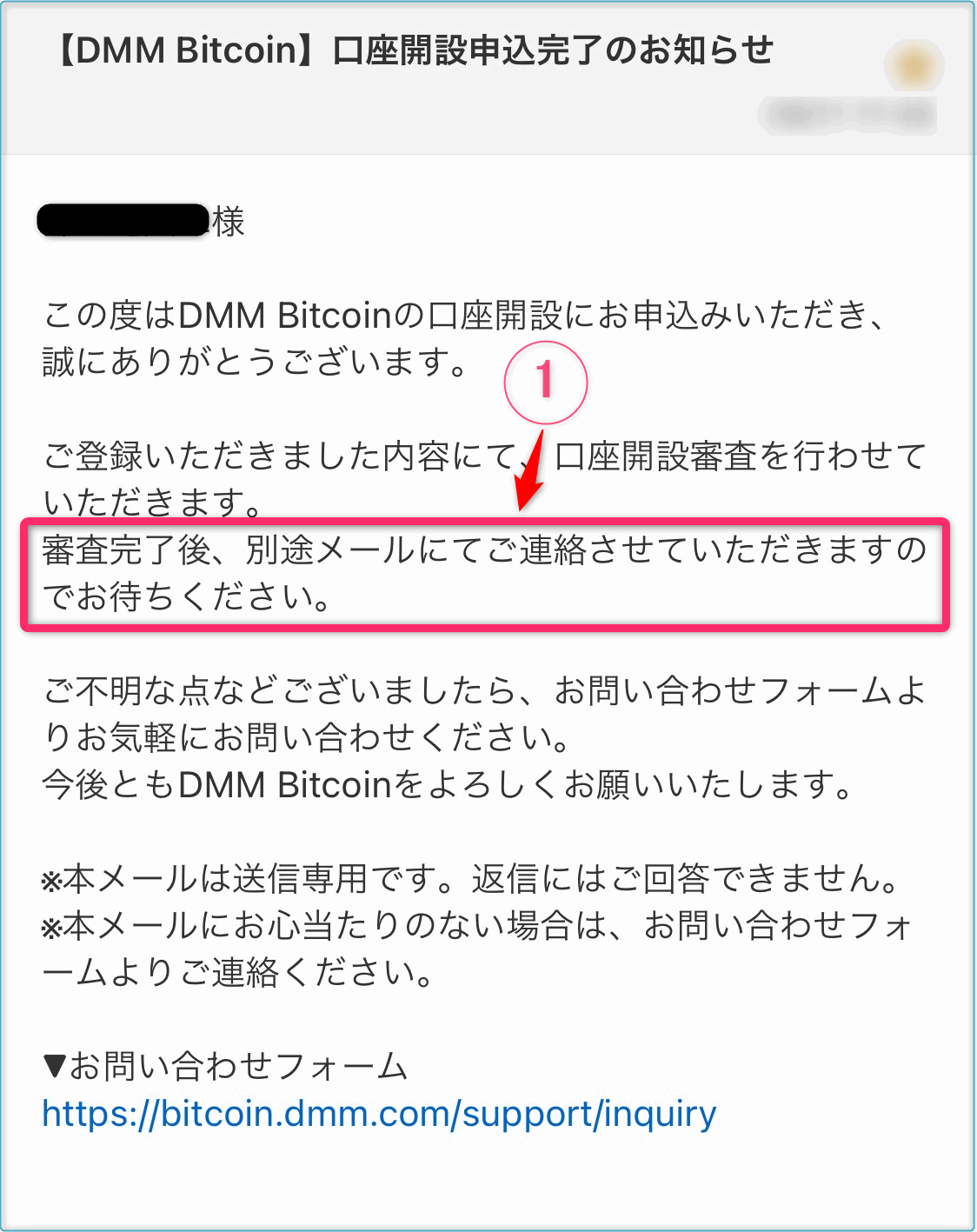
このメールは「口座開設」の「申し込み手続き」が「完了」したことを知らせる内容です。
「口座開設」に関して現在「DMMビットコイン」が「審査中」です
① 「審査の結果」が届きますので「登録したメールアドレス」を確認しましょう。
このメールはあなたの「口座開設手続き」が「完了」したことを知らせる内容です。
これであなたが「DMMビットコイン」で「仮想通貨」の「取引」が可能になりました。
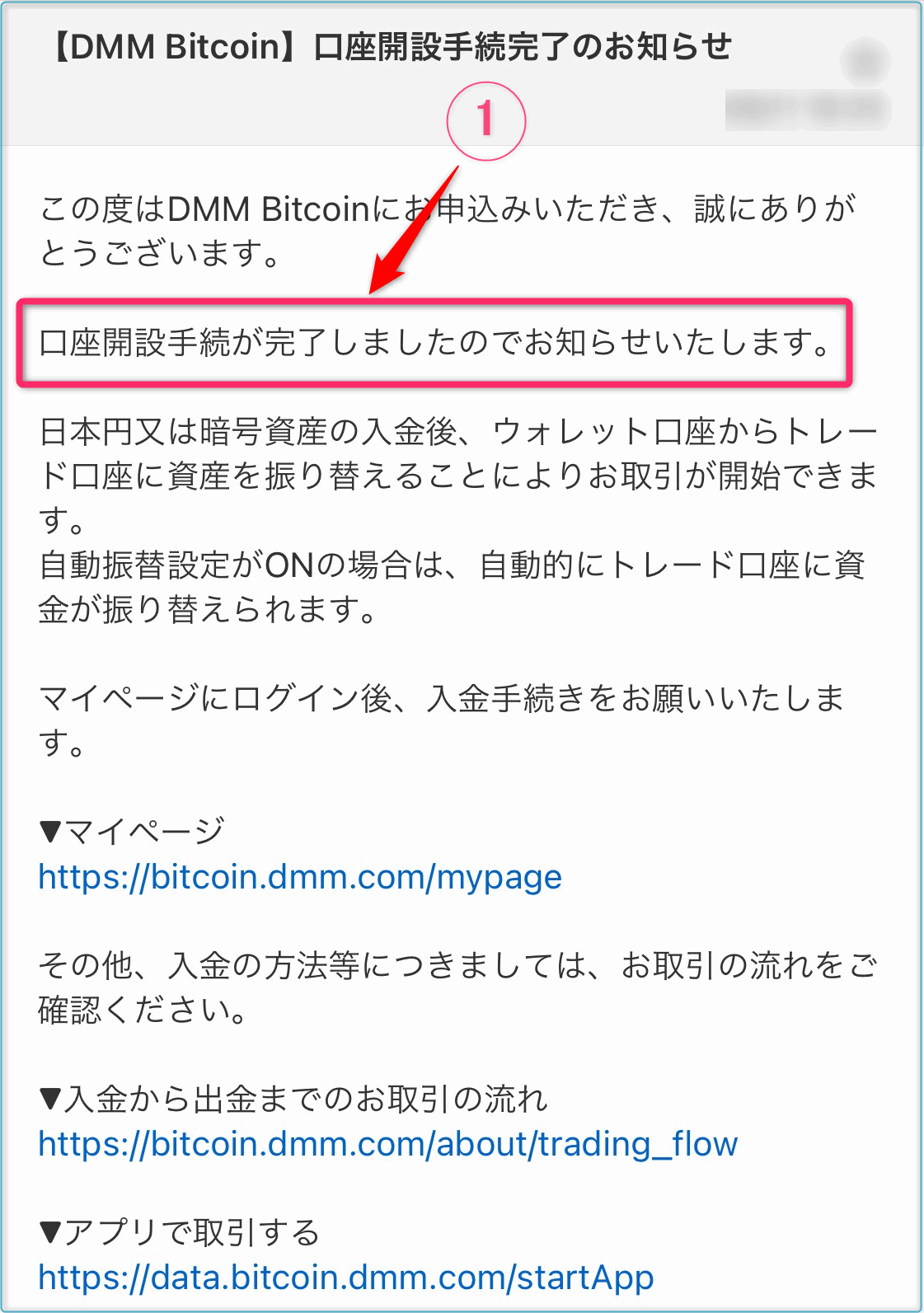
これで「登録手続き」の作業は終わりです。 お疲れ様でした。
実際に取引をするにあたり、「必要なこと3つ」と「おすすめすること1つ」がありますのでこれから解説いたします。
必要なこと3つ
① スマホへ「DMMビットコインのアプリ」をいれる
② キャンペーンの2000円をもらう
③ 日本円を「DMMビットコイン」へ「入金」する
おすすめ1つ
① 「2段階認証」を設定する
スマホへ「DMMビットコイン」のアプリを入れる
すでにスマホへ「DMMビットコインのアプリ」を入れている方はこの作業は必要ありません。とばして次へ進みましょう!
はじめにスマホへ「DMMビットコインのアプリ」をインストールします。
こちらの記事で仕方を解説いたしますので参考にされてください。⤵
キャンペーン「2000円プレゼント」のもらい方
「DMMビットコイン」では現在、新規で口座登録された方へ「2000円をプレゼント」するキャンペーンをやっています。
これはあなたにとってもお得なので是非2000円をもらいましょう!
その「もらい方」をお伝えします。
はじめに「DMMビットコイン」の「マイページ」を開いく必要があります。
「マイページ」の開き方を2つ紹介します。 どちらか都合よい方を選択しましょう。
1つ目は・・・
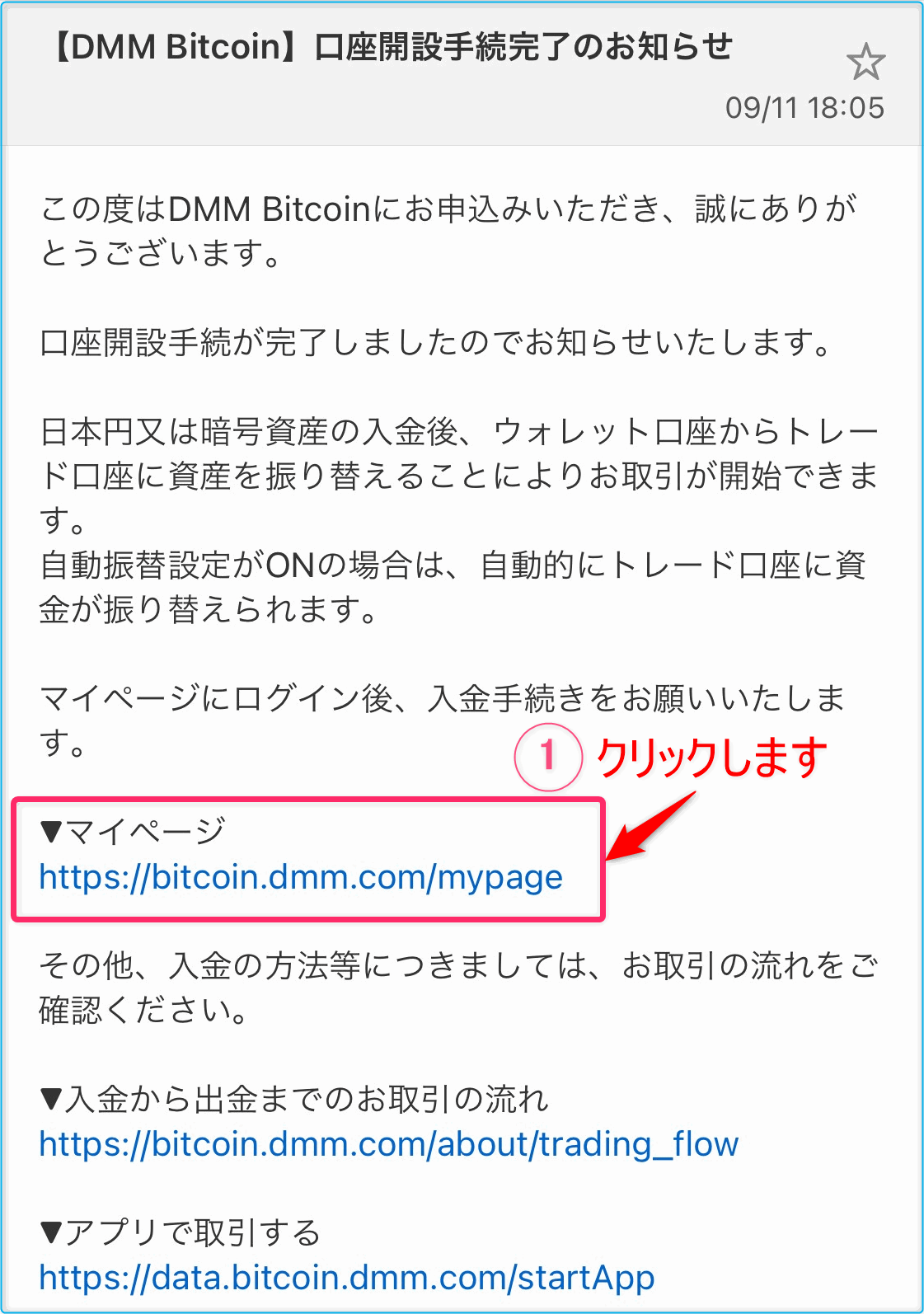
はじめにあたなへ「DMMビットコイン」から届いたメールの「口座開設手続き完了のお知らせ」を開きます。
① 「マイページ」の「アドレス」をクリックします。
2つ目は・・・
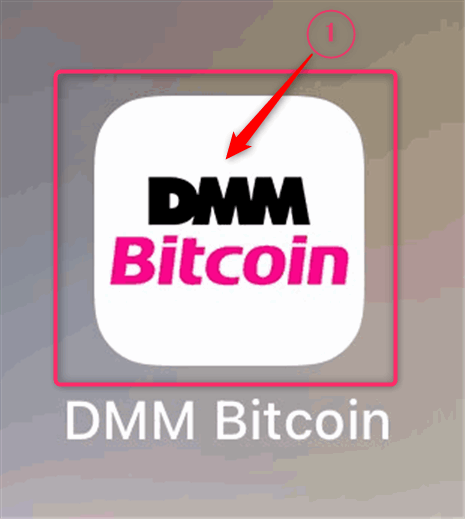
① スマホの「DMMビットコイン」アプリをクリックします。
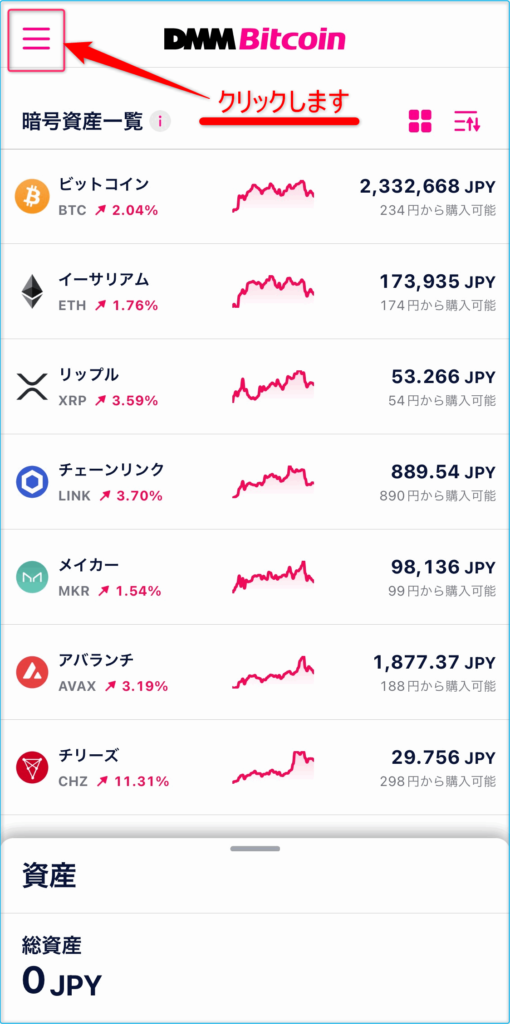
次に「3本横線のメニューバー」をクリックします。
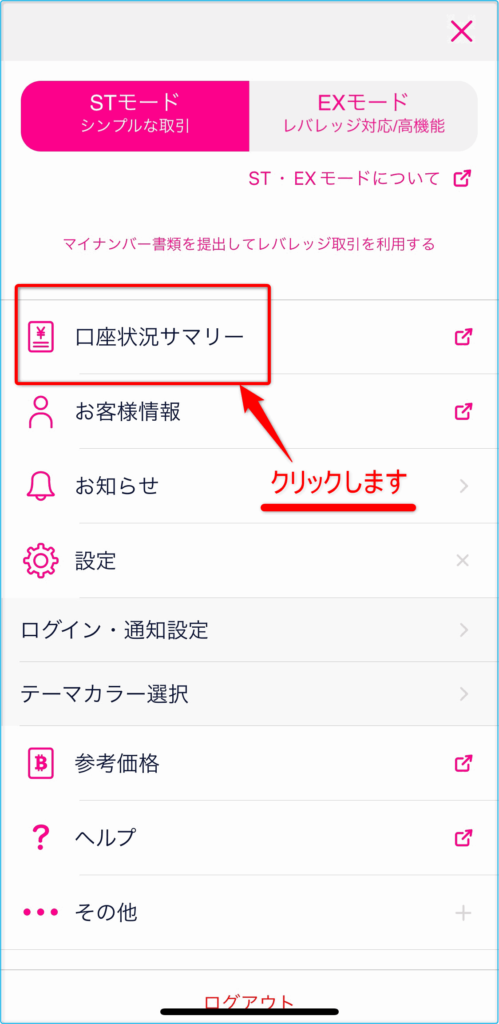
次に「口座状況サマリー」をクリックします。
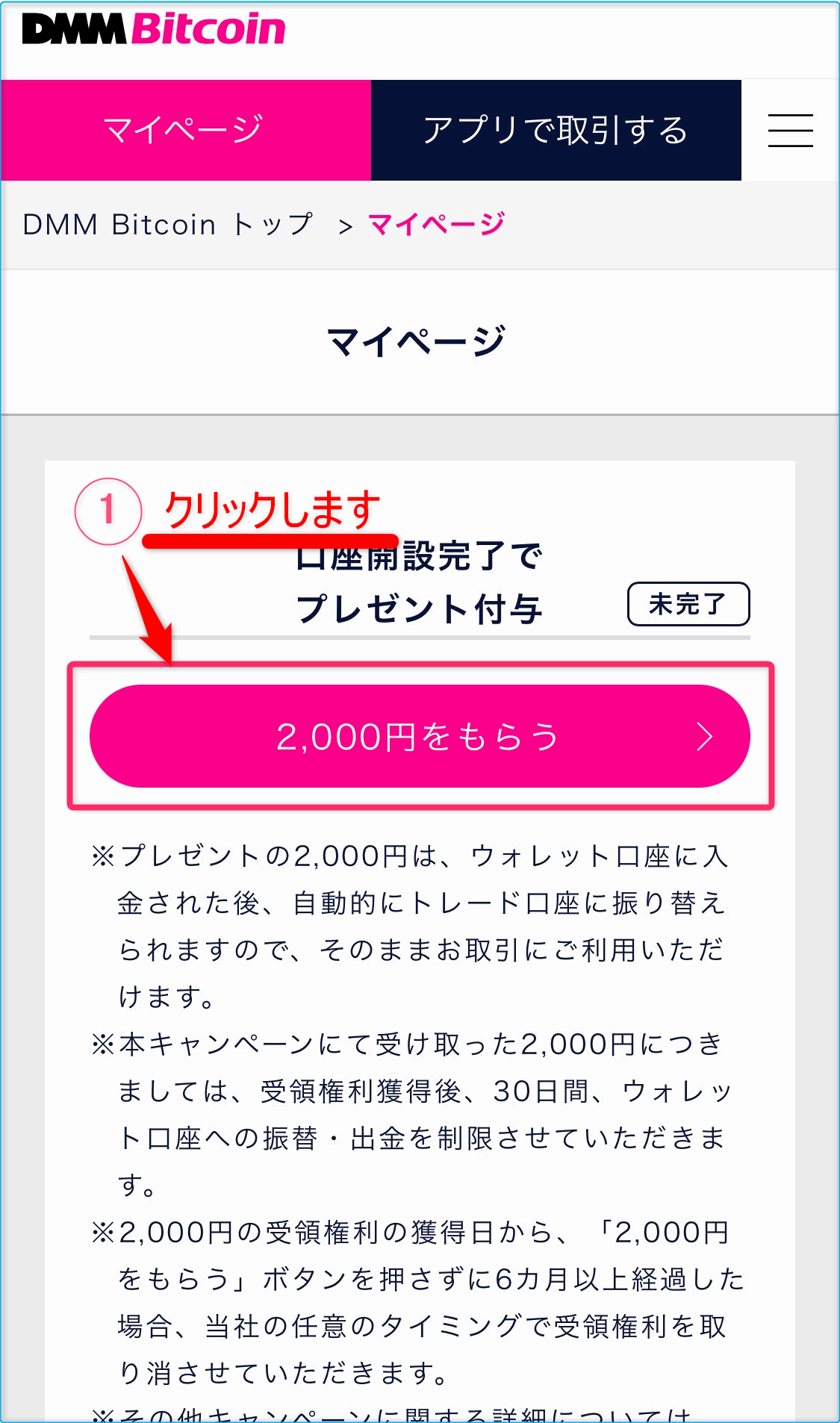
1つ目と2つ目のどらでも下の画面がでます。
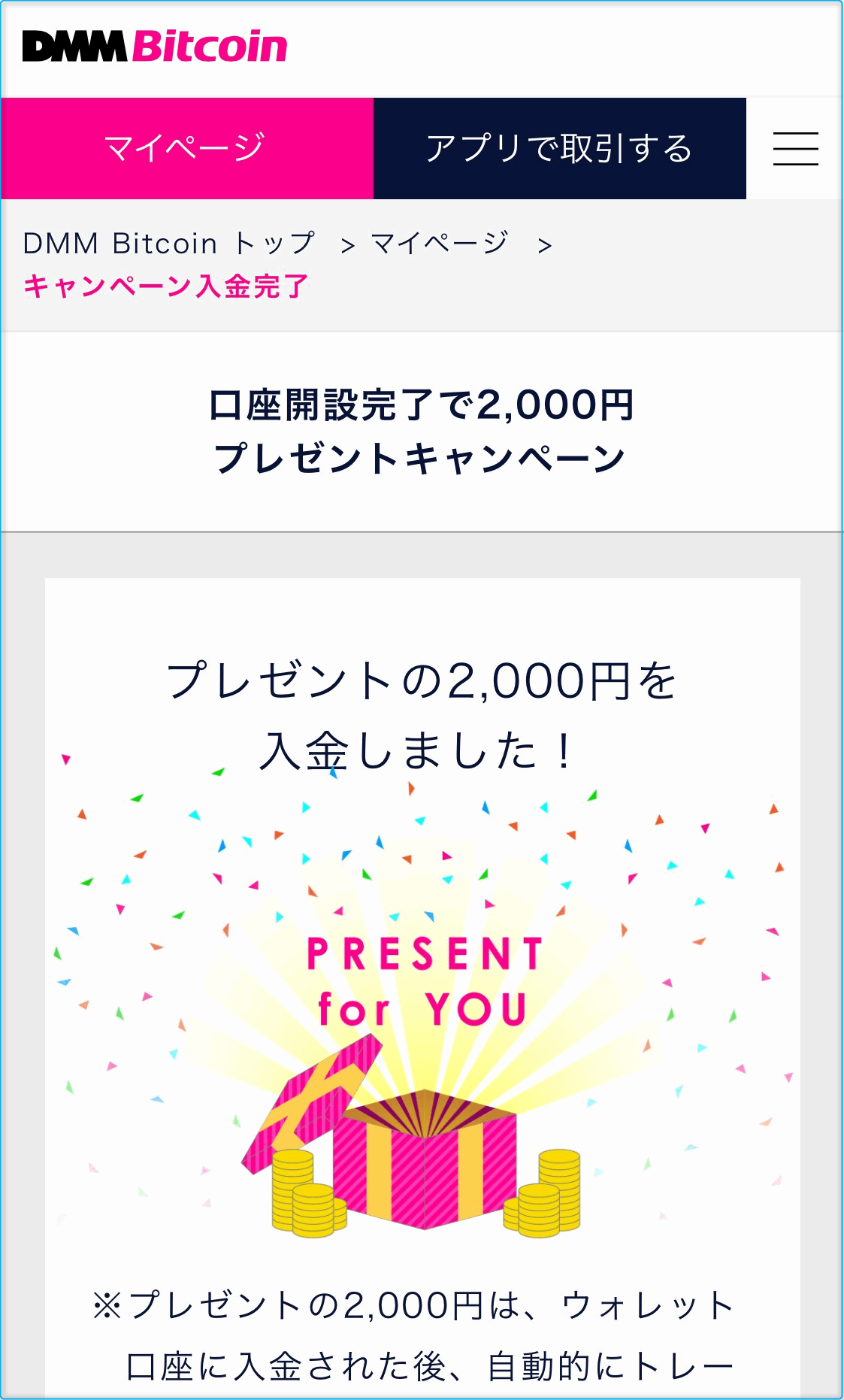
① 「2000円をもらう」をクリックします。
この画面がでるとあなたは「2000円」をゲットすることが完了しました。 おめでとうございます。
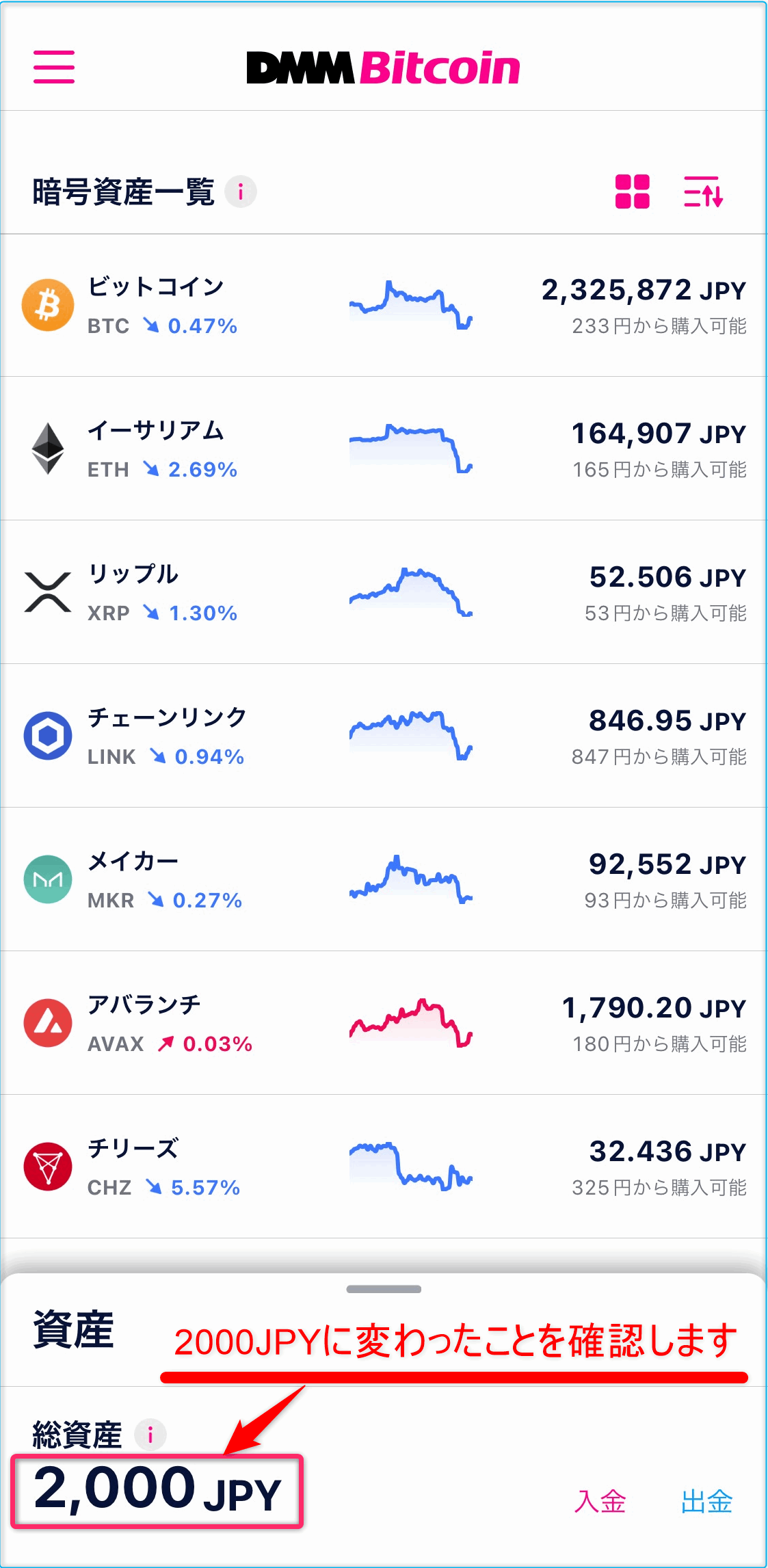
画面を戻して「総資産」が「0JPYから⇒2000JPY」に変わったことを確認します。
日本円を「DMMビットコイン」へ入金する
こちらの記事で仕方を解説したしますので参考にされてください。⤵
2段階認証の設定のやり方
こちらの記事でやり方を解説しますので参考にされてください。⤵
以上となります。
この記事が少しでもお役に立てれば幸いです。
ありがとうございました。